Jika Kalian Bisa Melihat Gambar Ini dengan Teliti, maka Mata Kalian Benar-Benar Bagus 🗿
Pernahkah kalian dihadapkan dengan gambar pemandangan sungai seperti ini?

Sekilas ini sih kelihatannya seperti pemandangan sungai biasa saja kan? Namun, coba perhatikan baik-baik dengan cara menyipitkan mata kalian (atau gampangnya, jauhkan HP kalian/gerakkan kepala kalian menjauh dari PC/laptop kalian). Apa kalian bisa menebak "hidden gem" di gambar ini? Kalau tebakan kalian benar, bertobatlah kalian🗿👍
Ya, inilah efek Illusion Diffusion. Dimana dengan efek gambar ini, kalian bisa "menyembunyikan" foto kalian dengan mudah sehingga orang-orang yang melihat foto editan kalian tertipu oleh efek penyamaran yang kalian terapkan. Sehingga seperti kalian lihat pada foto diatas, foto yang pada dasarnya "hanya" sebuah pemandangan sungai biasa sebenarnya "menyembunyikan" seorang "legenda" yang hanya bisa dilihat apabila kita menyipitkan mata atau menjauhkan posisi kepala kalian dari layar HP, PC, atau laptop kalian.
Belakangan ini efek foto Illusion Diffusion sangat terkenal di media sosial (terutama di Facebook, karena saya lebih sering menemukan foto-foto dengan efek ini disana), sehingga banyak netizen yang dibuat bingung oleh karenanya, dan memaksa mereka buat menyipitkan mata mereka. Tindakan menyipitkan mata untuk mencari tahu objek tersembunyi dalam foto inilah yang menjadi letak keseruan dari penerapannya.

Nah, gimana caranya menerapkan efek Illusion Diffusion ini pada foto kalian, ini dia tutorialnya.
Persiapan
Beberapa hal yang harus dipersiapkan untuk menerapkan efek ini adalah sebagai berikut:
- Foto yang akan kalian terapkan efek Illusion Diffusion. Gunakan foto dengan latar belakang putih atau transparan untuk mendapatkan hasil yang maksimal. Jika foto yang akan kalian gunakan tidak memiliki latar belakang putih atau transparan, kalian bisa menggunakan website Remove.bg untuk menghilangkan latar belakangnya terlebih dahulu.
- Browser Google Chrome, untuk mendapatkan pengalaman maksimal. Jika menggunakan HP, disarankan untuk membukanya dalam tampilan situs desktop.
Menerapkan efek Illusion Diffusion
Sekarang, kalian masuk ke website Hugging Face untuk memulai. Akses dengan mengklik link ini:
Lalu scroll kebawah dan klik Illusion Diffusion.

Setelah itu, kalian akan dihadapkan dengan tampilan website yang terbagi dalam dua kolom seperti ini. Kolom sebelah kiri adalah kolom input untuk memasukkan gambar, kekuatan efek, contoh gambar, pengaturan efek tambahan beserta prompt. Kolom sebelah kanan adalah tempat dimana hasil gambar kita akan muncul nantinya.

Sekarang, kita fokus dulu ke kolom sebelah kiri. Klik area kotak kosong bertuliskan Drop Image Here or Click to Upload, dan pilih foto yang akan kalian gunakan.

Untuk Illusion Strength, bisa kalian atur seberapa kuat ilusinya (semakin tinggi levelnya, semakin kuat juga efeknya). Untuk Prompt, masukkan deskripsi gambar apa saja yang hendak kalian inginkan untuk "menyembunyikan" foto kalian (semakin detail, semakin baik) dalam bahasa Inggris. Kolom Negative Prompt kita biarkan saja, dan untuk Advanced Options, kita biarkan saja di settingan defaultnya. Jika sudah, klik Run.
Hasilnya?
Well, untuk melihat hasilnya, kita mungkin perlu menunggu sampai sekitaran tiga hingga lima menitan tergantung banyaknya pengguna browser yang mengakses website ini juga. Dikarenakan mereka juga "mengantri" untuk menunggu hasil foto mereka.
Terkadang saat menunggu hasilnya, kita juga sering mendapatkan error bahkan error ini juga muncul pada saat gambar selesai dibuat, yang menandakan bahwa prosesnya gagal. Jika mendapat error seperti ini, jangan menyerah. Cukup klik Run lagi untuk memulai kembali prosesnya.
Hal lainnya yang menjadi catatan adalah, jika kalian melakukan trik ini di HP, pastikan layar HP kalian tetap aktif dan jangan berpindah tab browser ataupun memperkecil (minimize) browser Google Chrome kalian. Hal ini akan menyebabkan prosesnya gagal dan bahkan kalian harus memulai lagi dari tahap awal.

Setelah selesai, output gambar hasil "editan" kalian akan muncul di kolom kedua sebelah kanan. Dan kalian bisa langsung meng-klik ikon Save untuk menyimpan gambarnya.

Penutup
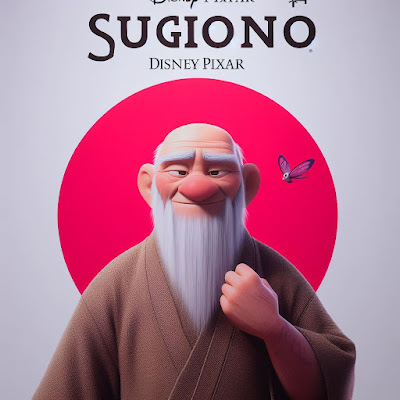
Oke, itu dia tadi cara menerapkan efek Illusion Diffusion pada foto kalian untuk "menyembunyikan" gambar kalian pada objek tertentu sesuai imajinasi kalian. Sebagai penutup, berikut ini perbandingan antara gambar "Pinjam Dulu Seratus" sebelum dan sesudah efek ini diterapkan:


Selamat bersenang-senang 😉👌


Komentar
Posting Komentar
Ingat, pastikan kalian berkomentar dengan baik dan sopan. Komentar yang bersifat mengganggu atau spam akan dihapus. Terima kasih 😊🙏